あわせて読みたい

【ベストバイ】2025年上半期に買って良かった文房具・ガジェット・ペット用品7選
2025年も半分が過ぎた。時間の流れに驚くほかないんだけど、それはそれ。上半期も過ぎたことだし、実際に買って良かった物をベストバイ方式で紹介していこうと思う。 買...



リアルフォースの分割スペースキーって使い心地どうなの?

親指シフト用のキーボードの候補にしてるけど、実際使えるのか知りたい
わかる。わかるぞぉ。僕もそうだった。
リアルフォースのR1HI17は、リアルフォースでは初めて分割スペースキーを採用したタイプだ。しかしプレミアムモデルの位置付けなのでレンタルもできないから、購入するのに躊躇してしまうのも当然。
そこで今回は、実際に仕事でリアルフォースR3HI17を使っている人間として、どんな使い心地なのかを解説していこうと思う。親指シフターだからこその視点でも話しているから、気になっている人は、ぜひ参考にしてみて欲しい。
こんな疑問を持っている人の参考になるだろう。
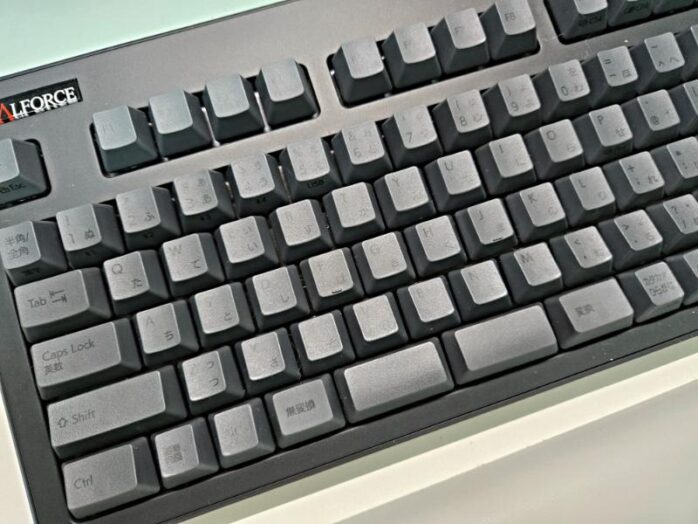
結論から言うと、リアルフォースR3HI17は、人を選ぶキーボードだ。なぜなのか、その理由を解説していこう。
リアルフォースR3HI17といえば分割スペースキーだ。リアルフォース初の試みである分割ペースキーを使いやすいと感じるかどうかが、満足度に直結する。しかしこの分割スペースキー、やはりくせ者なのである。
いつもスペースキーをどちらの手の指でタイピングしているかをイメージしてくれるとわかりやすいんだけど、無意識に使っている方の指に合わせて、スペースキーをセッティングする必要がある。
僕の場合、左手の親指でスペースキーを押して変換をしていたから、左側のスペースキーで変換できるように設定をした。
 あさき
あさき変換のためにスペースキーを押す指がもう決まってる人なら、支障なく使えるよ!
だが、両手を使ってスペースキーで変換をしている人は、どうしても使いにくくなってしまう。せっかくの分割スペースキーの効果を活かせない可能性が高い。
そういう意味で、やはり人を選ぶのは間違いない。リアルフォースR3HI17を購入する際は、まず自分がどのような形で漢字の変換をしているかを客観的に把握するところから始めよう。
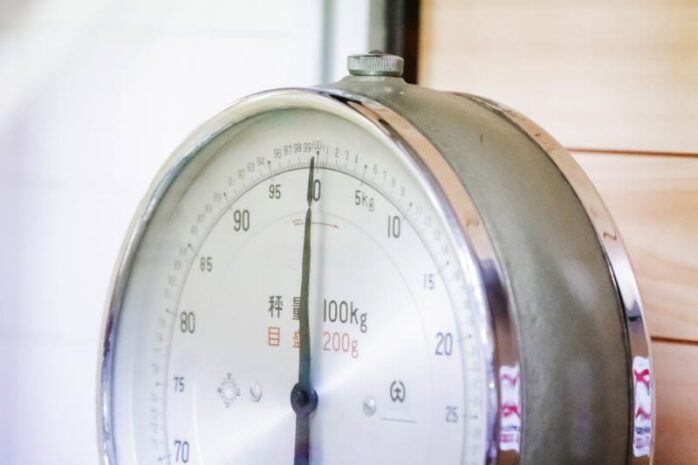
リアルフォースのR3HI17は重たい。何しろ1.6kgもある。持ち運び? 何それ状態だ。
というのも、リアルフォースは腰を据えてタイピングしたい時に、最も効果を発揮するキーボードだからだ。HHKBのように持ち運んで使うといったケースを、そもそも想定していない。
実際、家で接続する際に実感したのだが、めちゃくちゃ重たい。これが4万円近いキーボードの重みかと実感したものだ。
ただ、重たいというのはデメリットばかりじゃない。全然動かないから、手が当たってもキーボードが全くズレない。元の位置に戻す手間が省けるのは、毎日タイピングをしている人にとっては、地味ながら大きなストレス軽減になるだろう。
リアルフォースのR3HI17は、2025年7月現在において、黒しかない。オシャレでいいのだけど、デスク周りのレイアウトにこだわっている人は、要注意だ。白と黒のように、モノクロを意識するなど工夫が必要な点には気を付けよう。
特に、白アイテムが好きな人は要注意。思っている以上に黒いから、R3HI17を置くと、そこだけかなり目立つ。
個人的にキーボードは黒よりも白の方が好きだから、白じゃないと嫌だという人は買う際に気を付けよう。
リアルフォースのR3HI17は、日本語配列しかない。英語配列が好きな人は、買うのを少し待った方が良い。
配列に関しては使いやすさが大きく異なる部分だから、気を付けよう。逆に日本語配列でずっとタイピングしてきた人にとっては、全く問題ない。
安心して使ってOKだ。

リアルフォースのR3HI17は親指シフト入力に最適なキーボードだ。親指シフターである僕が断言する。めちゃくちゃ使いやすい。それはどうやら他の親指シフターにとっても同じようで、Amazonでも以下のようなレビューがある。
分割スペースキーはスペースキーをより効率的に使おうとして生み出されたものだが、親指シフトにとっても非常に使いやすいものとなっている。
これから親指シフトに挑戦しようかなという人には、少しお高いためオススメしにくいが、親指シフターな人や、本腰を入れて親指シフトを習得しようと考えている人には、オススメのキーボードだ。

リアルフォースR3HI17を使い始めて、1ヶ月以上が経つ。ここからは、キーボード沼に浸かり始めている人間として、他のリアルフォースを持っている人間として、オススメできるポイントを紹介する。
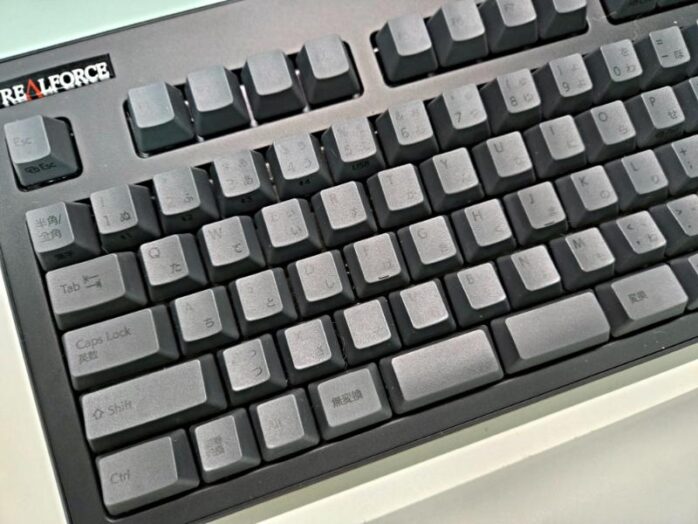
リアルフォースのR3HI17は、デザインがカッコイイ。見てこの黒一色のデザイン。実に大人っぽくて、仕事ができる人間が使う道具のようじゃないか!
色も真っ黒というより、墨色に近い色だから、明かりによって少しずつ色合いが変わるのもポイント。リアルフォースの通常食と比べても、その違いは明らかだ。
リアルフォースだから実用的なガジェットなのは間違いないんだけど、デザインも良いから使う気分を上げてくれるのは、R3HI17の魅力的なポイントだ。

リアルフォースのR3HI17は、有線とBluetooth接続のどちらにも対応している。いわゆるハイブリッドタイプだ。
有線での接続方法も簡単で、付属のケーブルを使えばOK。しかも接続部分がL字型になっているから、使い勝手が良いのもポイント。(個人的には真っ直ぐの方が良いけど)
また、Bluetooth接続も非常に簡単で、以下のように設定するだけで接続できる。
細分化しているから難しいように感じるかもしれないけど、やっていることはイヤホンをBluetooth接続するのと一緒だ。
ノートパソコンのようにBluetooth接続ができるパソコンには、こちらもオススメ。ただし電池持ちはあまり良くないから、安定性を求めるなら有線にしよう。
リアルフォースのR3HI17は、静電容量無接点方式ということもあって、入力面の快適さは抜群だ。
良く言われる「スコスコ」というタイピング音はそのままに、メンブレンやパンタグラフ、メカニカルにはない独自の魅力がある。
指への負担も非常に小さく、ライターとして毎日1万字くらいタイピングする僕も、全く疲れを感じない。
高級キーボードは価格が高いものの、大切に使えば10年は使える。ランニングコストでは格安のキーボードよりも遙かに安い。
長期間にわたってこの快適な入力方式を使えると考えれば、非常に魅力的なキーボードといえる。
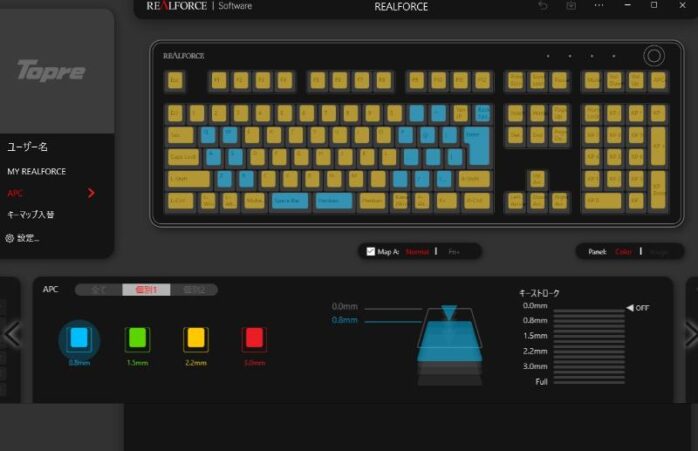
リアルフォースR3HI17は全てのキー重を、ソフトを使って変更できる。任意の重さに変更できるから、自分のタイピングに合わせてキーボードを使いやすいようにカスタマイズが可能だ。
例えば僕の場合、親指シフト用に上の画像のカスタマイズをしている。
小指の部分を軽くして、それ以外の部分を通常よりも少し重たくしている感じ。
こうすることで長時間のタイピングも疲れなくなったし、ますます入力しやすくなった。
ソフトから任意にキーの重さを変更できる点は、さすがリアルフォースのプレミアムモデルといえる。
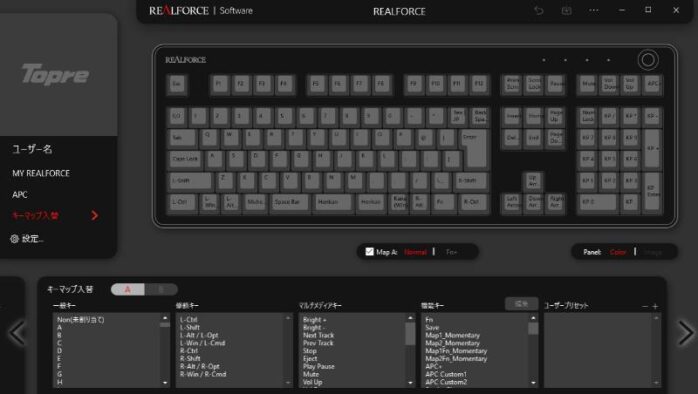
リアルフォースR3HI17はキーマッピングも優秀だ。キーの重さと同様にソフトから変更できるのだが、全てのキーを任意のキーに対応できる。
特にR3HI17は分割スペースキーだから、どのようにキーを配置するかは使い勝手に直結する。例えば僕の場合、親指シフトを使うから上の画像のような配置にしている。
変換キーが2つある形になっているのは、誤タッチした場合にも入力できるようにするため。
その他、使いやすい形としては左右どちらかのスペースキーにバックスペースを割り当てるという方法がある。こうすることで、指の位置を大きく動かすことなくタイピングができるようになるだろう。
どのように使うかは個人によって違う部分だから、自分なりに最適解を見つけていって欲しい。それもまた、楽しさの1つだ。
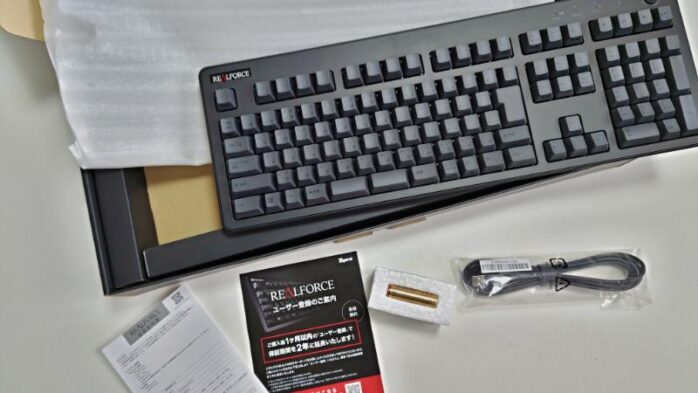
リアルフォースR3HI17の同梱物を見ていこう。箱を開けて中に入っていたのは、以下。
HHKBと違って、必要なブツが一通り入っているのはさすが。特に、有線接続できるケーブルがちゃんと入っているのが嬉しい。
しかも以下のように、L字型を採用している。
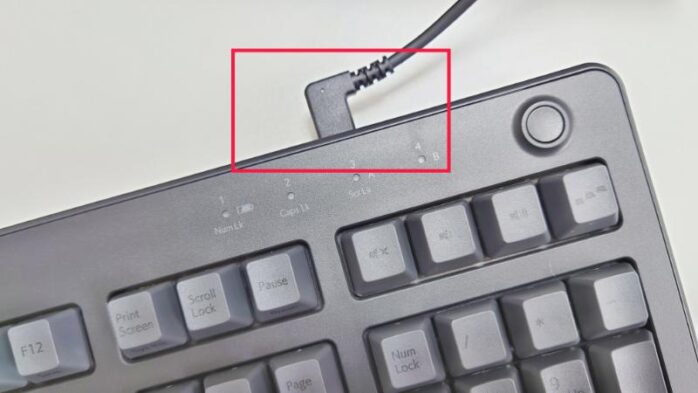
我が家では使いにくいけど、デスクを整理するのなら役に立つだろう。
なお、ユーザー登録用紙から登録すると、通常1年の保証期間が2年に延びる。長く使うキーボードだからこそ、登録しておくことをオススメする。

リアルフォースR3HI17を毎日使って2ヶ月ほどになる。連日8時間以上、1万字を超える文字を打ち続けた身から感じた、注意点を紹介する。買う際の参考にしてみて欲しい。
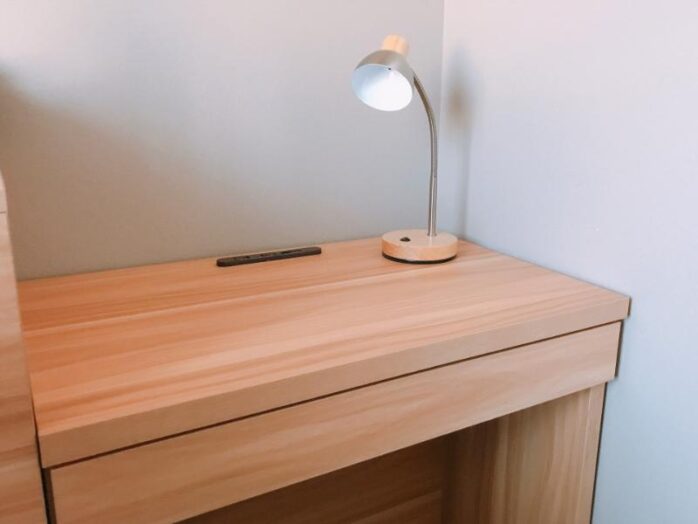
まず、リアルフォースR3HI17は印字が見えにくい。黒いボディに黒い文字を印字しているから当たり前なのだが、これがめっちゃストレス。なんで白字にしてくれへんかったんや!
電気を付けていると多少はマシになるが、日中のように陽光だけで何とかなる時間帯は、特に酷い。真上からモニターライトで照らしても見えにくい。
僕の場合、普段はブラインドタッチだから問題無いんだけど、英語を入力しようとするとキー配列を見てしまう癖がある。そうなると、途端に見えにくくなるんだ。
正直、めちゃくちゃ使いにくい。参考までに、8年来の相棒であるリアルフォースR2との比較を以下に挙げる。
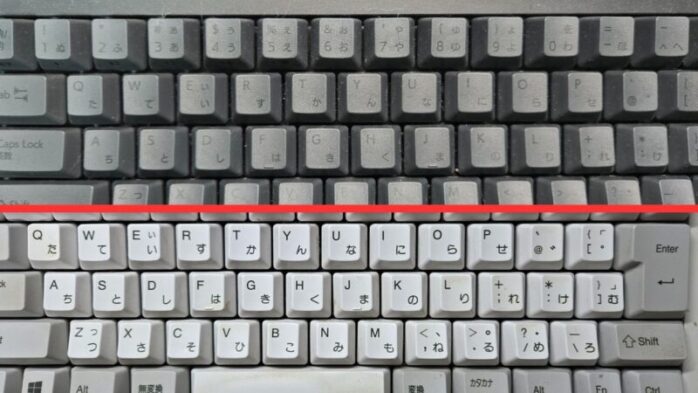
ね? 見えやすさが全然違うでしょ?
黒いボディは大人っぽくて凄くカッコいいんだけど、使い勝手ではイマイチだと覚えておいて欲しい。世の中のメカニカルキーボードが光っている理由の1つを垣間見た気がする。
リアルフォースR3HI17はBluetooth接続が不安定なのがネック。しばらく反応をさせていないと自動的に接続が切れるから、考えながらタイピングするのに向いていない。
ライティングやプログラミングコードなど、タイピングが多い仕事でも常にキーボードを叩いているわけじゃない。むしろ考えている時間の方が多い。
しかし、Bluetooth接続が不安定だと、そうもいかない。文字を打ちたいと思った際に反応してくれないのは、思っている以上にストレスになる。
正直、有線接続がオススメだ。
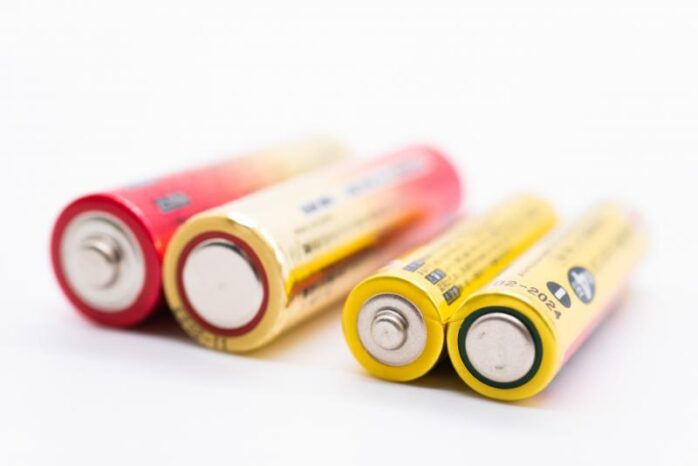
リアルフォースR3HI17は単三電池2本で、3ヶ月くらいは稼働してくれる。高性能キーボードだからこそというのもあるだろうが、あまりにも電池持ちが悪い。電池代もバカにできない出費だ。有線の方がお得。
とはいえ、乾電池からリチウム電池よりも使い勝手が良いのも事実。この辺りはさすがリアルフォースといったところ。
ただ、リアルフォースR3HI17はその重さもあって、持ち運ぶのではなく机に置いてどっしりと使うタイプのキーボードだ。配線を工夫して集中できる環境を作る方が、遙かに理にかなっている。
先述したBluetooth接続も含めて、無線で使うのはあまりオススメしない。有線を使って安定した状態で使おう。

リアルフォースのアプリは、全てのキーを割り当てられるわけじゃない。あくまでも、キーボードに表記されているキーのみ対応だ。
例えば、「~」みたいな文字はできないから注意。
使い勝手という面では、やや物足りないなという印象を受けた。特に、親指シフト入力をしていると、「~」が微妙に入力しにくい。そういった場合にカバーできないのは、やや不満点でもある。
ただ、バックスペースキーのように良く使うキーはほぼ割り当てられるから、不便はまず感じないとは思う。
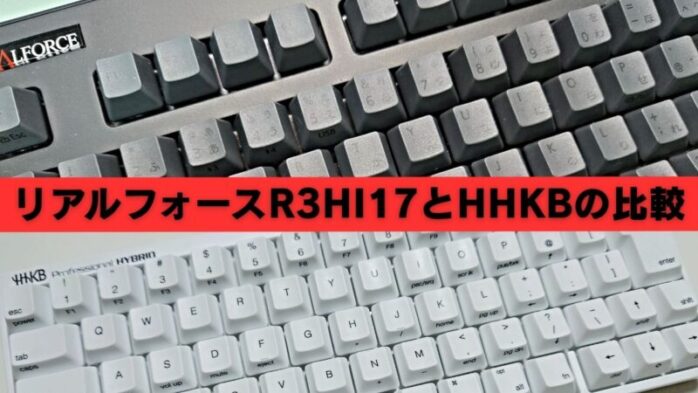
リアルフォースを購入しようと考えた際に比較するのが、HHKBだ。R3HI17とは需要そのものが違うんだけど、候補として挙がるのは間違いない。僕もそうだった。
ここからは、R3HI17とHHKBの両方を使ったことがある僕の目線で、選ぶ際のポイントを紹介する。

まず、意識して欲しいのが、余計な操作が必要かどうかだ。リアルフォースR3HI17がキーを1度タイピングするだけで入力できるのに対し、HHKBは特殊な操作が必要となる。例えば以下のような形だ。
慣れれば無意識にできるんだけど、慣れるまでは正直面倒くさい。こんな操作を要求するなら、1度のタイピングでできるようにしてくれよ、といつも思う。
面倒な入力をしたくないなぁという人は、必ず確認しておいて欲しい。そのために買うのは負担になるだろうから、以下のリンクからレンタルでお試しするのがオススメ。
\ HHKBをレンタルしてみる! /
なお、リアルフォースR3HI17は普通のキーボードと同じ感覚で使えるから、イメージ通りでOKだ。

リアルフォースR3HI17とHHKBのどちらを買うかで迷ったら、まず持ち運びたいかどうかを意識して考えてみて欲しい。R3HI17は持ち運ぶように設計されていないためだ。
例えば、ノートパソコンでどこでも快適に入力したい、という人にはHHKBの方が向いている。軽いし、ノートパソコンのキーボードの上に置けるからね。
一方で、デスクトップパソコンなどで腰を据えて文字を打ちたい人には、リアルフォースR3HI17の方が向いている。1.6kgという重量もあり、安定してタイピングできる。
もしリアルフォースを持ち運びたい場合は、コンパクトサイズを買うのがオススメ。そちらだとHHKBと同じような感覚で使えるだろう。
親指シフターにとっては、親指シフト入力がしやすいかどうかも判断基準になる。結論からいえば、どちらでも入力はしやすい。
ただ、リアルフォースR3HI17とHHKB、どちらでも親指シフトの入力をしたことがある身としては、リアルフォースに軍配が上がると断言できる。やはり分割スペースキーの使いやすさがずば抜けているからだ。
もちろん、HHKBも入力しにくいわけじゃない。これまで何人もの親指シフターを救ってくれたキーボードだから、使いやすさではトップクラスに良いのは間違いない。
しかし、富士通のキーボードに近いのは、リアルフォースである。入力の快適さではHHKBよりも良いと考えてくれて良い。
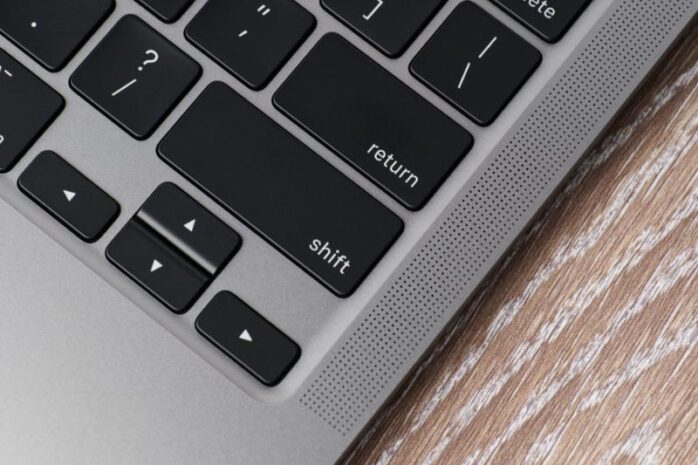
英語配列を使いたいかどうかも、リアルフォースR3HI17かHHKBのどちらにするかの分水嶺となる。
2025年12月現在において、リアルフォースR3HI17に英語配列はない。そのため、もしHHKBと迷った場合、英語配列の有無で決めるのはアリだ。
もしリアルフォースで英語配列を使いたいのなら、別のモデルを買う必要がある。分割スペースキーに魅力を感じていて、英語配列が良いという人は、残念ながら需要を満たせない点には注意して欲しい。
もし英語配列を使いたいのなら、個人的にはHHKBかリアルフォースの英語配列をオススメする。
リアルフォースのR3HI17はプレミアムモデルということもあり、細部まで妥協のないキーボードだ。重量もあるため、腰を据えてタイピングできる。アプリを使ってスペースキーに任意の入力を割り当てれば、より効率的なタイピングも可能になるだろう。
また、スペースキーの位置から親指シフト入力がしやすいのも魅力。親指シフターで使いやすいキーボードを探している人は、ぜひ購入を検討してみて欲しい。同じ親指シフターとしてオススメだ。
一方で、持ち運びができなかったり、英語配列がなかったりと特定の需要を満たせない点には注意して欲しい。非常にクオリティが高いキーボードなので損はしないが、使い勝手に直結するだけに、慎重に検討しよう。
なお、REALFORCEの使い心地を知りたい場合は、レンティオがオススメ。最新のREALFORCEを格安で借りられるから、試してみよう。
\ 12ヶ月利用で自動購入に! /

コメント